
Tableau de bord événement
Le tableau de bord réunit sur une seule page le solde de votre événement, ses indicateurs clés et ses rapports détaillés. Vous pilotez chaque phase de votre événement depuis un seul endroit.
💡 Prérequis
- Avoir créé un événement dans votre organisation.
- Disposer d'un accès organisateur actif.
💡 Les termes de billetterie, de recettes et de contrôle d'accès employés ici sont définis dans le Glossaire Yurplan.
Sommaire
Accéder au tableau de bord
Le tableau de bord est la page d'accueil de votre Espace événement. Il centralise vos chiffres de pilotage et les actions prioritaires selon l'avancement de votre événement.
- Connectez-vous à pro.yurplan.com.
- Si vous avez plusieurs organisations, sélectionnez le compte souhaité via le menu déroulant

- Cliquez sur l'événement souhaité pour ouvrir son tableau de bord via l'onglet Evénements.
Aperçu du tableau de bord

Le tableau de bord s'organise en zones :
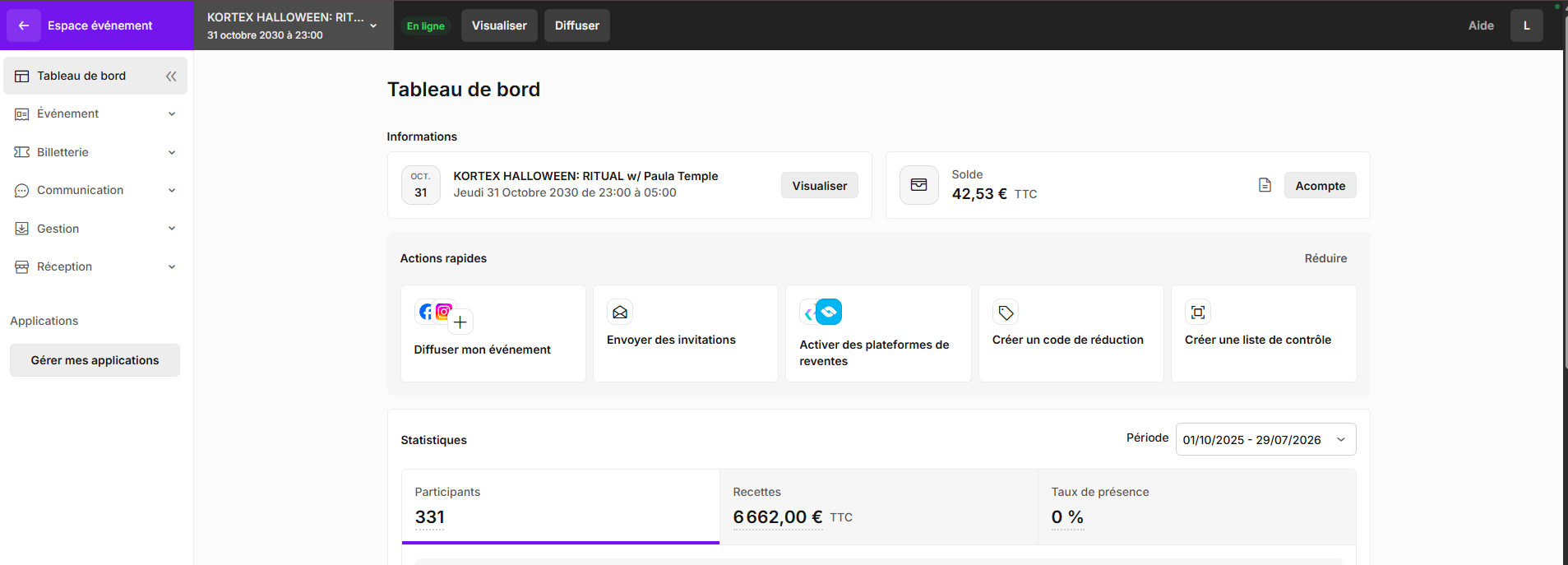
- Informations : un bandeau en tête de page, avec les informations pratiques de votre événement (nom et date) et le Solde, le montant que Yurplan détient pour vous.
- Actions rapides : les actions contextuelles selon la phase de votre événement.
- Analyses : une bande à onglets, un onglet par indicateur (Participants, Recettes nettes, Taux de présence).
- Rapports : sous chaque onglet, la grille des rapports de l'indicateur sélectionné.
Un sélecteur Sélectionner une période et un fil d'Ariane vous accompagnent sur toute la page. Vous vous repérez à tout moment grâce au fil d'Ariane, par exemple Tableau de bord / Partici
pants.
Suivre votre solde
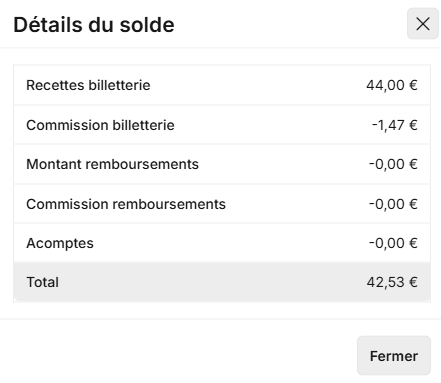
Le Solde occupe un bandeau en tête du tableau de bord. Il représente le montant que Yurplan détient actuellement pour vous, celui qui vous sera reversé lors du virement final. Il correspond à votre recette nette diminuée de la commission Yurplan et des acomptes déjà versés.
Le solde se calcule ainsi :
| Élément | Opération |
| Recettes brutes | + |
| Acomptes versés | − |
| Remboursements | − |
| Commissions | − |
Deux actions sont disponibles sur le bandeau :
- Détails du solde : cliquez sur ce lien pour afficher le récapitulatif complet (recettes, commissions billetterie, commissions activités, remboursements effectués, commissions sur remboursements et acomptes déjà versés).
- Demander un acompte : cliquez sur ce bouton pour ouvrir la demande. Un acompte est un versement anticipé d'une partie de votre solde avant la clôture de l'événement.

Lire vos indicateurs
Trois indicateurs donnent une vision immédiate de votre événement : Participants (les personnes attendues), Recettes nettes (ce que vous avez encaissé, remboursements déduits) et Taux de présence (la part des attendus réellement entrés). Chaque carte affiche un chiffre principal et sa décomposition, à toutes les phases de votre événement.
Le détail de chaque indicateur, de sa décomposition et de sa période d'observation est décrit dans le guide Lire les indicateurs de votre événement.
Comprendre les actions rapides
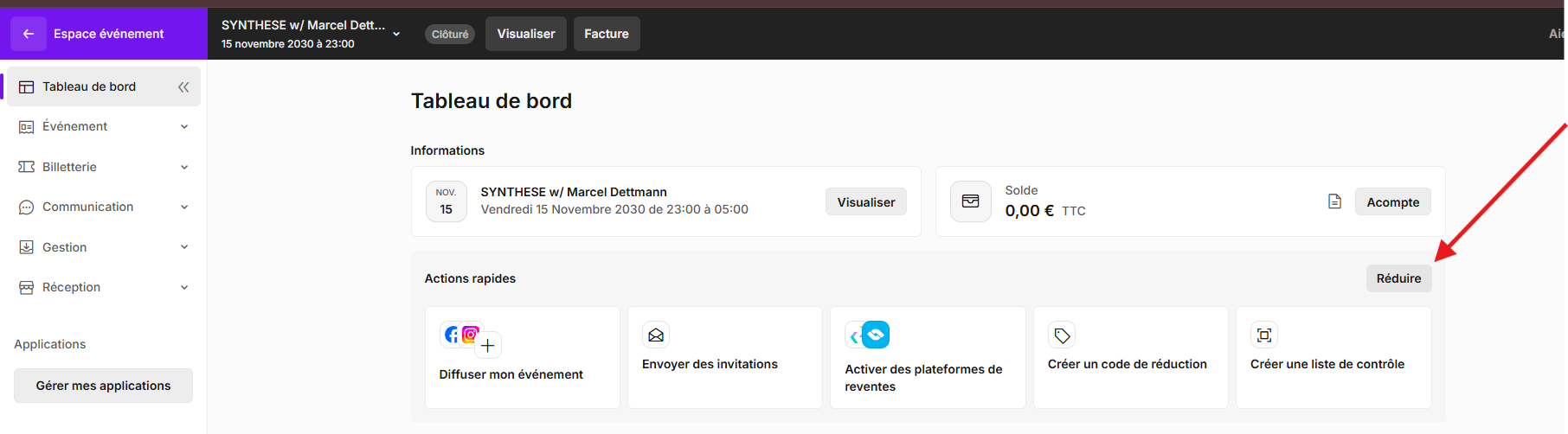
Le bloc Actions rapides vous propose les actions les plus pertinentes selon le cycle de vie de votre événement. Ces suggestions évoluent au fil des phases pour vous guider.
💡 Cliquez sur l'icône Réduire pour masquer le bloc. Pour le réafficher, cliquez sur Afficher.
Explorer les rapports de votre événement
Chaque onglet d'indicateur porte sa propre grille de rapports, pré-filtrés sur votre événement : participants et recettes par tarif, réservations d'activités, usage de vos codes, entrées scannées. Chaque rapport se segmente (catégorie de tarif, canal de vente, code postal...) et s'exporte, sans quitter l'événement.
Le fonctionnement de chaque rapport est décrit dans le guide Explorer les rapports de votre événement. Pour l'ensemble de vos rapports de performance, ouvrez le module Analyse.
Phase Brouillon
Quand votre événement est en Brouillon, les actions rapides vous aident à finaliser sa configuration :
- Créer un tarif : définissez vos billets, gratuits ou payants.
- Créer un formulaire : collectez les informations utiles auprès de vos participants.
- Personnaliser le visuel des billets : ajoutez votre logo et vos couleurs sur les billets.
- Personnaliser le site web : configurez la page de présentation de votre événement.
- Ajouter des applications : enrichissez votre événement avec des fonctionnalités supplémentaires.
💡Vous pouvez aussi avoir un bandeau
Phase En cours
Une fois votre événement publié et jusqu'à J-3 avant le début, les actions rapides se concentrent sur la promotion :
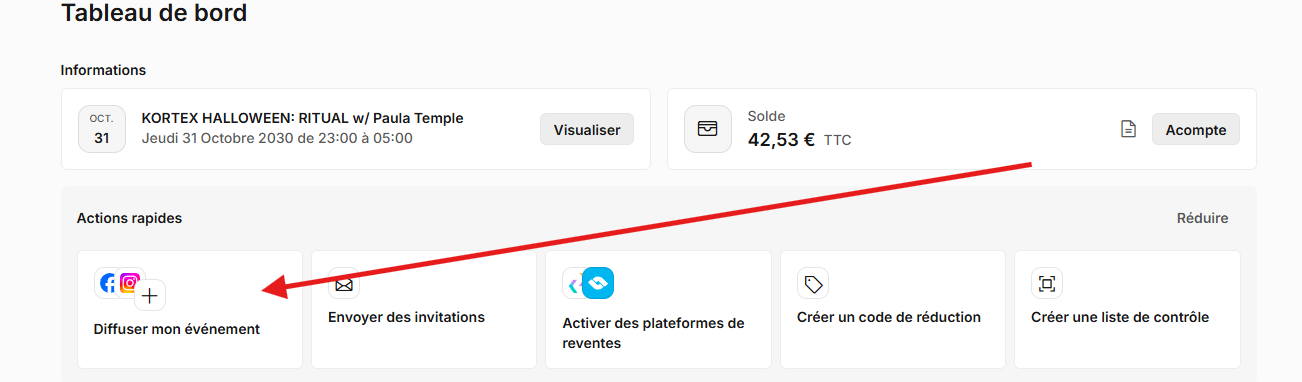
- Diffuser mon événement : ouvre la fenêtre de diffusion pour partager vos liens.
- Envoyer des invitations : invitez des participants par email avec un lien personnalisé.
- Activer des plateformes de reventes : autorisez la revente sécurisée de billets entre participants.
- Créer un code de réduction : mettez en place vos offres promotionnelles.
- Créer une liste de contrôle : préparez vos listes d'accès (VIP, presse, staff).
Phase J-3 jusqu'à la fin
À l'approche de l'événement et pendant son déroulement, les actions rapides vous préparent au jour J :
- Créer une liste de contrôle : finalisez vos listes d'accès si besoin.
- Télécharger l'application mobile Yurplan Scan : installez l'application de contrôle d'accès.
- Analyser en direct mon événement sur smartphone : ouvrez le module Analyse en version mobile.
- Configurer mon guichet : paramétrez la vente sur place le jour de l'événement.
- Activer des plateformes de reventes : permettez la revente de billets jusqu'au dernier moment.

💡 Le lien Analyser en direct affiche un QR code qui ouvre le module Analyse sur votre smartphone. Les données se mettent à jour automatiquement toutes les 5 minutes.
Phase Terminé
Après la fin de votre événement, les actions rapides vous aident à le clôturer :
- Télécharger la facture : récupérez votre facture de commissions Yurplan.
- Télécharger le bordereau de recette : obtenez le détail de vos transactions.
- Analyser mon événement : consultez le module Analyse complet pour votre débriefing.
Diffuser votre événement
La fenêtre de diffusion vous permet de partager les liens de votre événement sur les réseaux sociaux et par email.
Pour l'ouvrir, cliquez sur Diffuser mon événement dans les actions rapides, ou sur le bouton de partage de la barre d'actions.
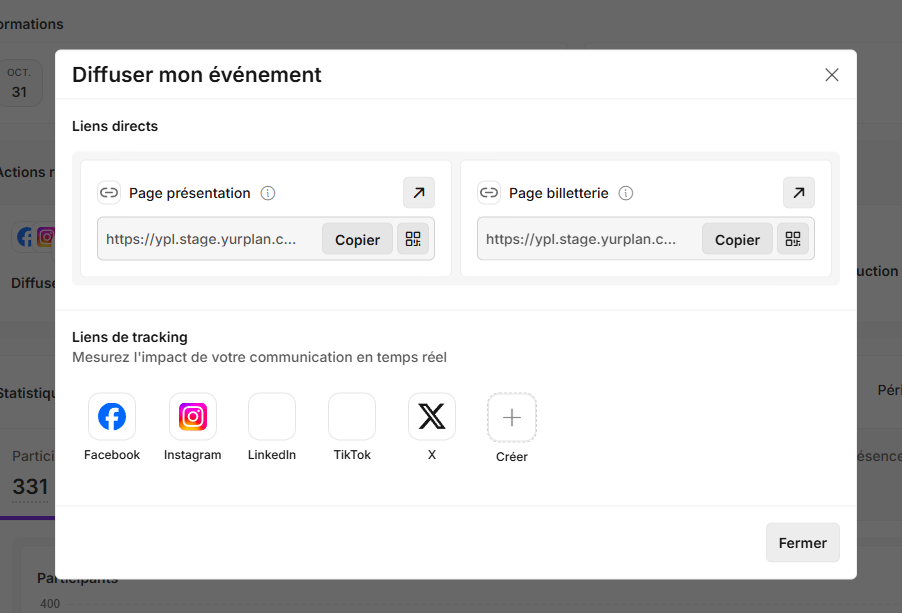
Partager sur les réseaux sociaux
La partie supérieure de la fenêtre propose un sélecteur de plateforme :
- Twitter, Facebook, LinkedIn : les réseaux sociaux principaux.
- Lien direct : pour copier le lien brut, sans tracking.
💡 Quand vous sélectionnez une plateforme, le lien reçoit un paramètre de tracking (par exemple ?from=twitter ). Vous mesurez ensuite la performance de chaque canal dans le rapport Recettes par lien de tracking.
La partie inférieure affiche les deux liens de votre événement :
- Page de présentation : le lien vers la page vitrine de votre événement.
- Page de billetterie : le lien direct vers le processus d'achat.
Utiliser les QR codes
Pour chaque lien, trois actions sont disponibles :
- Copier le lien : cliquez sur l'icône de copie pour mettre le lien dans votre presse-papiers.
- Afficher le QR code : cliquez sur l'icône QR code pour générer un visuel à intégrer sur vos supports.
- Ouvrir la page : cliquez sur la flèche pour vérifier le rendu de la page.