
Comparer deux éditions de votre événement
Comparez l'édition en cours de votre événement à une édition passée, directement sur le tableau de bord : les courbes se superposent, les écarts se lisent en pourcentage, sans export ni tableur.
💡 Prérequis
- Disposer d'une offre Boost ou supérieure.
- Avoir au moins un autre événement dans votre organisation, à comparer.
💡 Ici, vous comparez deux éditions. Pour comparer l'activité de toute votre organisation entre deux périodes, utilisez la comparaison de périodes du module Analyse.
Sommaire
Lancer une comparaison
- Ouvrez le tableau de bord de votre événement.
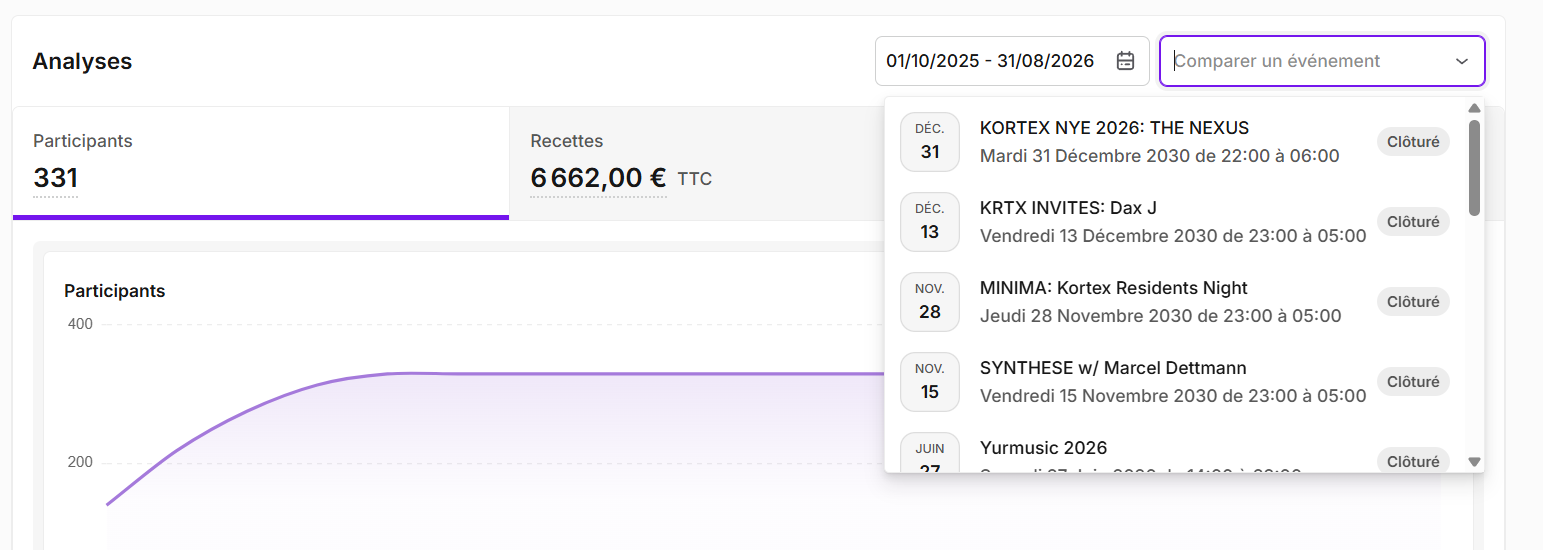
- Cliquez sur Comparer un événement, en tête de page.
- Choisissez l'édition de référence dans la liste : tous les événements de votre organisation sont proposés.
La mention vs suivie du nom de l'édition comparée s'affiche, et toute la page passe en lecture comparée : les indicateurs, les graphes et les rapports.
💡 Avec une offre qui n'inclut pas la comparaison, le clic sur Comparer présente le module Comparaison et le bouton Mettre à niveau. Rapprochez-vous de votre Conseiller Yurplan pour faire évoluer votre offre.
Lire les courbes alignées
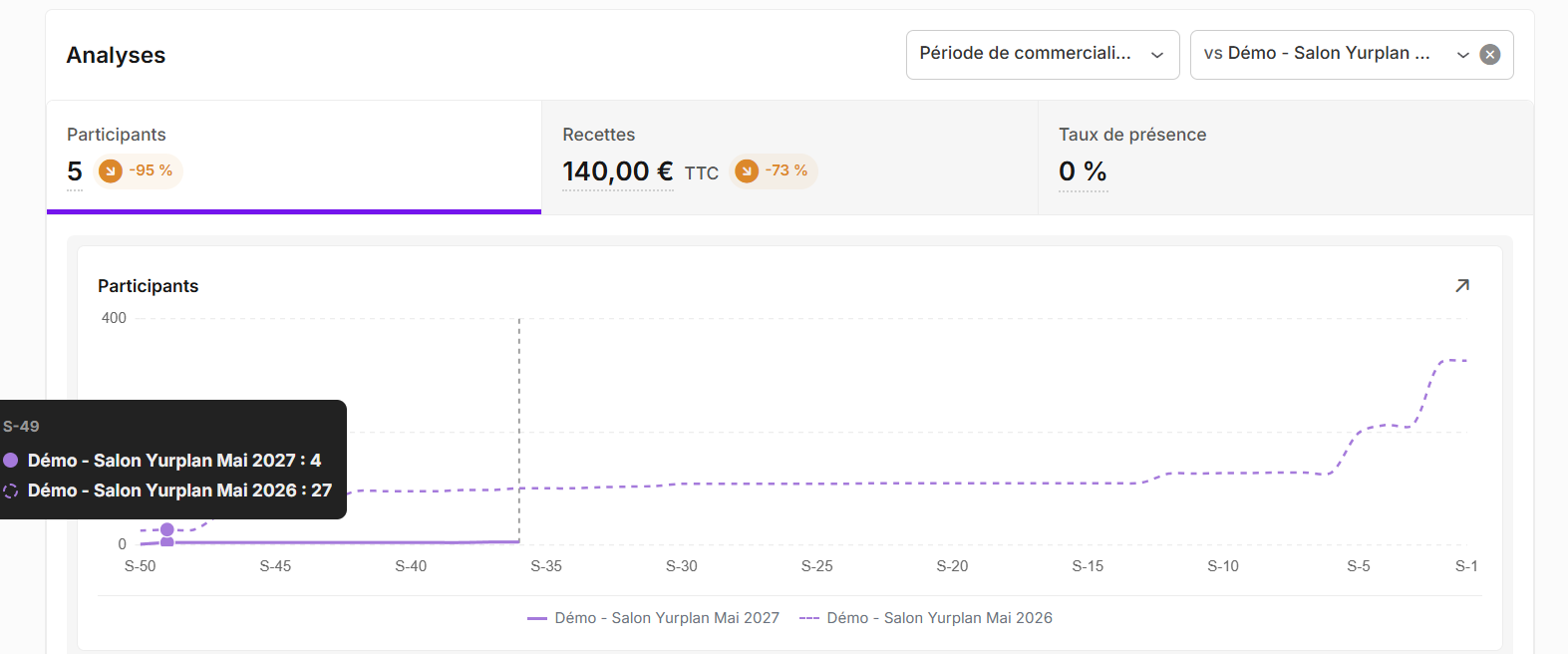
Deux éditions ne vivent pas aux mêmes dates. Pour les superposer, l'axe du temps devient relatif : chaque point se lit en distance au jour J de son édition. J-30 signifie « 30 jours avant le début », pour l'une comme pour l'autre.
- Le réglage Affiché par adapte la graduation : Heure (H-n), Jour (J-n), Semaine (S-n) ou Mois (M-n).
- Un marqueur vertical signale l'ouverture des ventes de chaque édition : vous voyez qui a commencé à vendre le plus tôt.
💡 Si votre événement n'a pas encore commencé, la période d'exploitation ne contient pas encore de données : comparez la période de commercialisation pour suivre vos ventes.
Lire les écarts
Chaque indicateur et chaque rapport affiche son écart en pourcentage face à l'édition comparée. Pour que la comparaison soit honnête, elle se fait toujours à situation égale :
- Tant que votre édition est en cours, l'écart se calcule au même jour J-n : vos chiffres d'aujourd'hui face aux chiffres de l'édition passée au même stade, jamais face à son total final.
- Une fois votre édition terminée, les totaux finaux se comparent aux totaux finaux.
La mention sous chaque écart précise la base de comparaison, par exemple vs [nom de l'édition] au même jour J-12.
Segmenter en comparaison
En lecture comparée, seuls les axes communs à tous les événements restent proposés dans Segmenté par : le canal de vente et le moyen de règlement. Les axes propres à un événement, comme ses tarifs, ses codes ou ses listes de contrôle, ne s'apparient pas d'une édition à l'autre : ils sont retirés le temps de la comparaison, et le module vous le signale.
Le tableau comparé et l'export
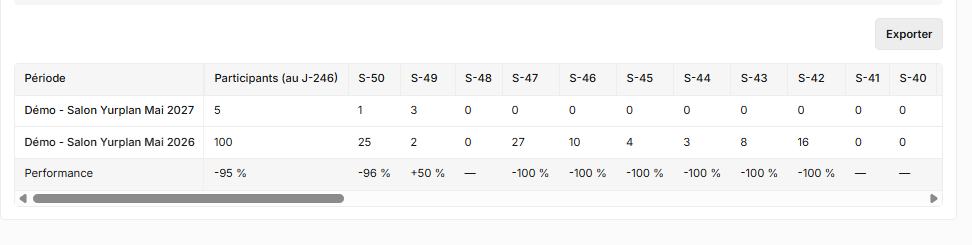
Sous chaque graphe, le tableau met les deux éditions ligne à ligne, écart par écart. Cliquez sur Exporter pour télécharger le tableau comparé au format CSV et poursuivre l'analyse dans votre tableur.
Arrêter la comparaison
Retirez l'édition comparée dans le sélecteur vs : le tableau de bord revient à sa lecture simple. Votre sélection ne modifie jamais les données, la comparaison est une lecture, pas un réglage.