
Mes réservations sont bloquées : que faire?
Sommaire
- Cas n°1 – Message « les réservations pour cet évènement ne sont pas ou plus disponibles »
- Cas n°2 – Message « Les réservations pour cet évènement ne sont plus ouvertes »
- Cas n°3 – Message « Places indisponibles à la vente »
- Cas n°4 – Mes tarifs apparaissent comme épuisés
- Cas n°5 – Impossible de sélectionner le nombre de billets
Vos participants vous indiquent qu’ils ne peuvent pas réserver, ou vous voyez un message d’erreur sur votre billetterie ? Il existe plusieurs causes possibles.
Cas n°1 – Message « les réservations pour cet évènement ne sont pas ou plus disponibles »
💡 Cause probable : aucun tarif ou type d’inscription n’a été créé.
Dirigez vous vers votre interface de configuration de votre événement.
Cliquez sur l'onglet Billetterie/Inscription > Tarifs/Types d’inscription.
Si un message indique qu’aucun tarif ou type d’inscription n’est créé, c’est la raison du blocage.
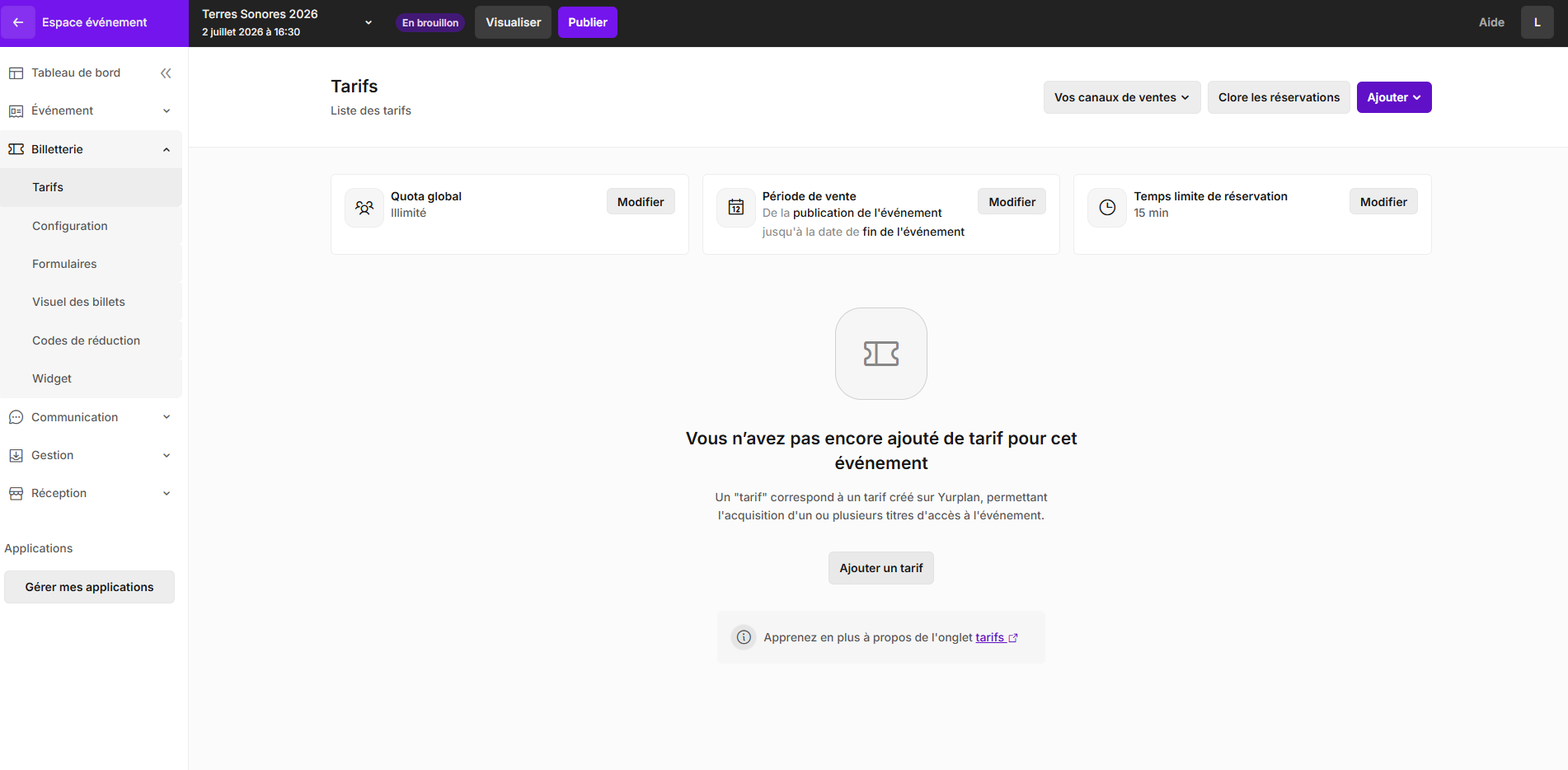
Créez au moins un tarif (événement payant) ou un type d’inscription (événement gratuit).
Vous pouvez vous référer au guide dédié à la création de tarifs / types d’inscription.
Cas n°2 – Message « Les réservations pour cet évènement ne sont plus ouvertes »
Ce message peut avoir 3 causes différentes :
La période de vente globale est terminée
La période de vente globale est terminée
Dirigez vous vers votre interface de configuration de votre événement.
Cliquez sur l'onglet Billetterie/Inscription > Tarifs/Types d’inscription.
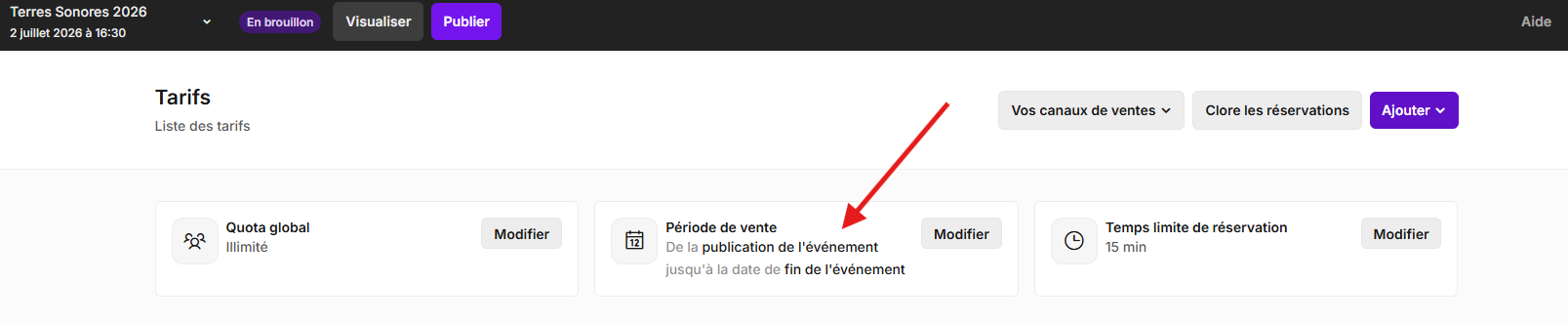
Si la date de fin de vente est dépassée, modifiez-la si vous souhaitez prolonger la vente. Vous pouvez vous référer à notre guide au guide dédié configurez la période de vente de votre billetterie
La billetterie a été clôturée manuellement
Dirigez vous vers votre interface de configuration de votre événement.
Cliquez sur l'onglet Billetterie/Inscription > Tarifs/Types d’inscription.
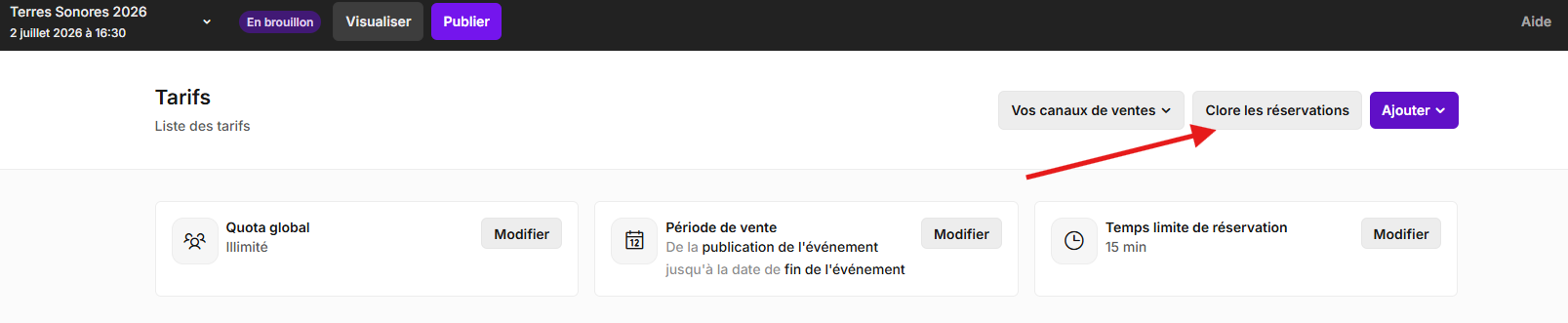
Vérifiez si un message du type Ouvrir les réservations ou Clore les réservations apparaît.
Cliquez sur le bouton pour rouvrir le module.
L’événement est terminé
Si la date de fin de l’événement est passée, il n’est plus possible de prendre de nouvelles réservations.
Cas n°3 – Message « Places indisponibles à la vente »
Ce message peut avoir plusieurs causes.
Période de vente configurée au niveau des tarifs
Période de vente configurée au niveau des tarifs
Dirigez vous vers votre interface de configuration de votre événement.
Cliquez sur l'onglet Billetterie/Inscription > Tarifs/Types d’inscription.
Pour chaque tarif, vérifiez les Conditions de vente.
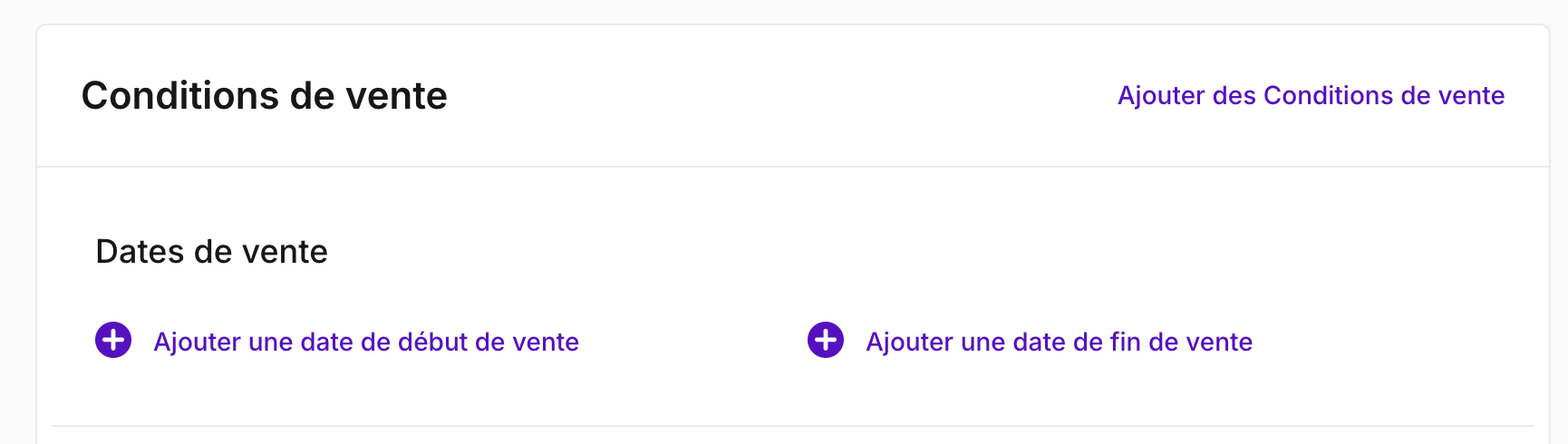
Vous pouvez vous référer à notre guide au guide dédié configurez la période de vente de votre billetterie
Quota global de l’événement atteint
Dirigez vous vers votre interface de configuration de votre événement.
Cliquez sur l'onglet Billetterie/Inscription > Tarifs/Types d’inscription.

Si besoin, augmentez le quota pour relancer la vente. Vous pouvez vous référer à notre guide dédié quota global
Tarifs non mis en ligne
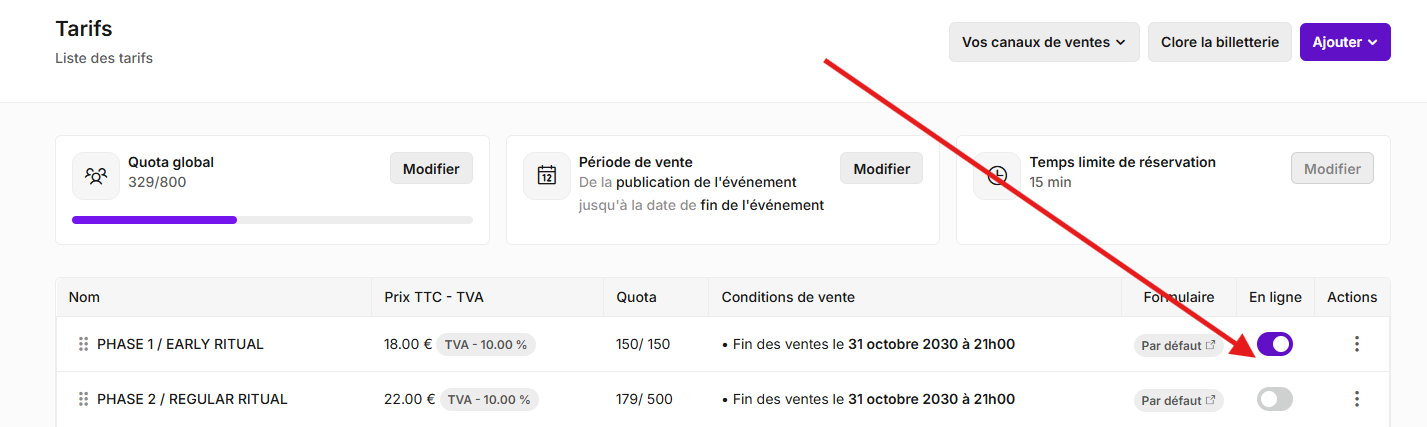
Même si les tarifs existent, ils peuvent être hors ligne.
Dirigez vous vers votre interface de configuration de votre événement.
Cliquez sur l'onglet Billetterie/Inscription > Tarifs/Types d’inscription et vérifier que la pastille “en ligne” est bien activée pour chaque tarif que vous souhaitez vendre.
Cas n°4 – Mes tarifs apparaissent comme épuisés
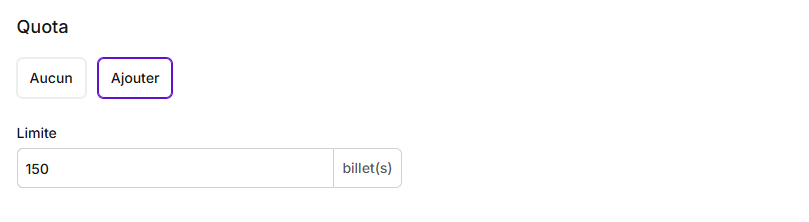
💡 Cause probable : les quotas de places liés à vos tarifs sont dépassés.
Vérifier les quotas
Dirigez vous vers votre interface de configuration de votre événement.
Cliquez sur l'onglet Billetterie/Inscription > Tarifs/Types d’inscription
Vérifiez pour chaque tarif le quota, pour relancer les ventes, augmentez les quotas si cela est cohérent avec votre capacité d’accueil.
Cas n°5 – Impossible de sélectionner le nombre de billets
Sur la billetterie, vous observez que :
- la case quantité ne s’affiche pas.
- les tarifs sont marqués comme épuisés.
💡 Cause probable : le minimum et le maximum de billets sélectionnables par commande ont été définis à 0.
Dirigez vous vers votre interface de configuration de votre événement.
Cliquez sur l'onglet Billetterie/Inscription > Tarifs/Types d’inscription
Vérifiez et modifier pour chaque tarif le Nombre de billets sélectionnable.
