Comment ajouter des membres d'équipes ?
Sommaire
- Accès Administrateur
- Accès Membre d'équipe
Vous pouvez donner des accès complets ou limités à des personnes de votre organisation sur votre espace organisateur. Pour ce faire, vous devez ajouter un administrateur ou un membre d’équipe.
💡Chaque organisation dispose désormais d'un Super Administrateur unique. Ce rôle identifie le responsable principal tout en conservant le fonctionnement des administrateurs classiques.
L’accès administrateur
Le contact renseigné pourra gérer l'organisation ainsi que les événements. Il a les mêmes droits que le créateur de l'organisation.
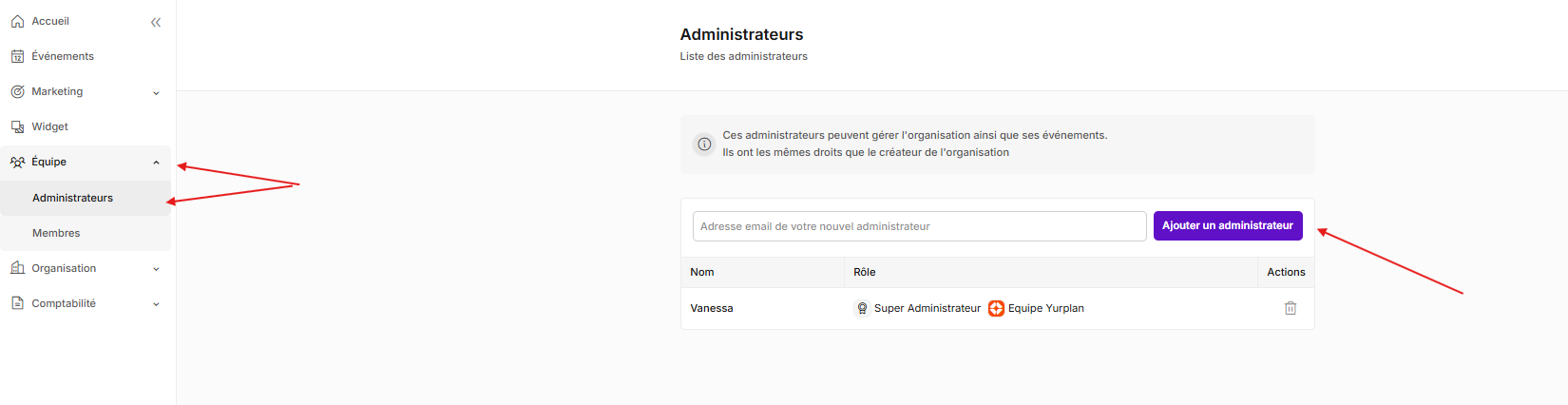
Pour ajouter un administrateur:
- Se rendre sur le Compte organisateur
- Se diriger sur l’onglet Equipe
- Cliquer sur Administrateurs
- Renseigner l’adresse mail de l’administrateur
-
Cliquez sur le bouton ajouter un administrateur.
Le nouvel administrateur doit ensuite:
- Vérifier le mail reçu
- Cliquer sur le lien d’activation
- Créer un mot de passe et le valider
- Se connecter à la plateforme Yurplan.
L’accès membre d’équipe
Le membre d’équipe aura des accès limités à la plateforme et pourra effectuer différentes actions sur votre/vos événement(s) selon l’accès membre choisi:
- Accès Réception: permet le contrôle d’accès, la vision des statistiques de contrôle des accès.
- Accès Vendeur: permet la gestion des commandes depuis l'interface Organisateur et la vente sur place via le guichet YurPlan.
- Accès Droits administrateur complet: donne accès à l’ensemble des événements sélectionnés et leur modification.
- Accès Consultant activité: permet la visibilité sur les sessions d’activité. Pour en savoir plus sur les activités, consultez notre guide Programme d'événement.
Pour activer un accès membre:
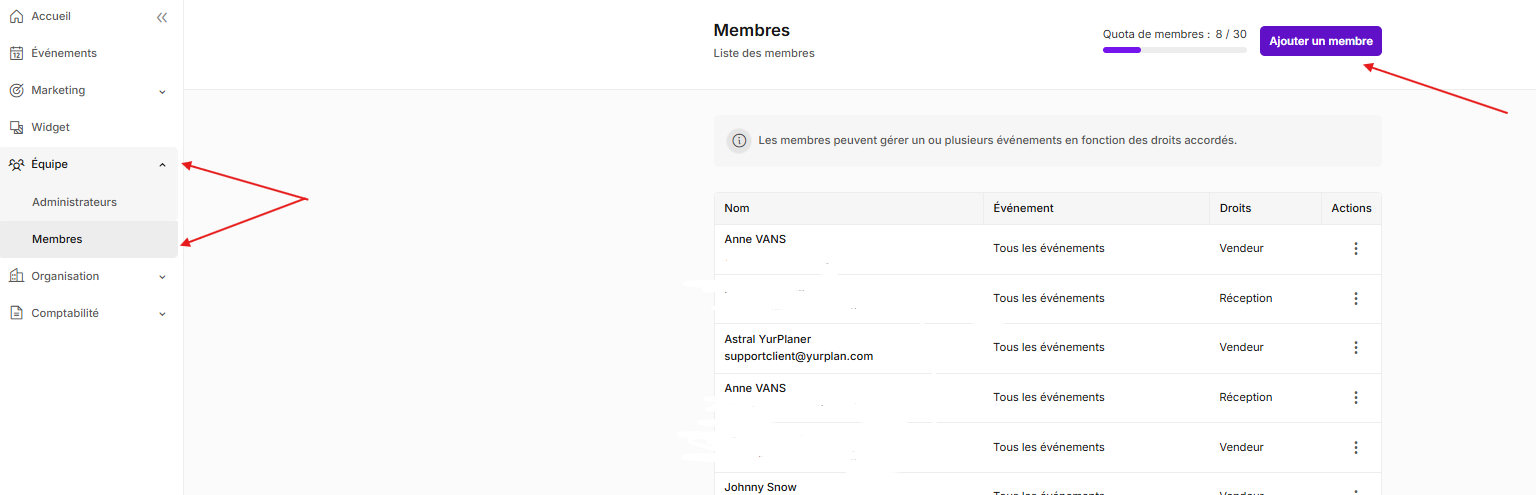
- Se rendre sur le Compte organisateur
- Se diriger sur l’onglet Equipe
- Cliquer sur Membres
-
Cliquez sur le bouton Ajouter un membre
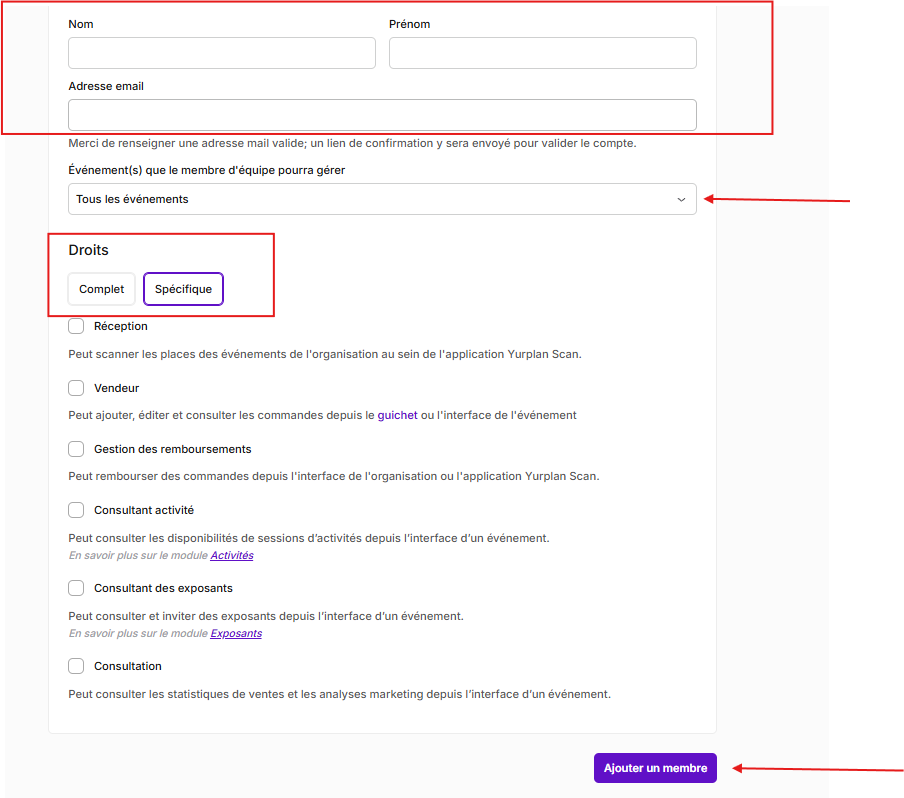
- Renseigner l’ensemble des informations demandées
- Sélectionner le/les événement(s) concernés
- Sélectionnez le droit en fonction du droit créé
-
Cliquez sur le bouton Ajouter un membre
Une fois le droit membre créé, le membre doit :
- Se rendre sur sa boîte mail et Vérifier le mail d’activation
- Cliquer sur le lien d’activation
- Renseigner l’adresse mail membre
- Vérifier par deux fois le mot de passe
-
Se connecter à la plateforme Yurplan.
💡Nous attirons votre attention sur le fait que sans finalisation des processus, l’accès à l’application ne sera pas possible pour les nouveaux administrateurs/membres.
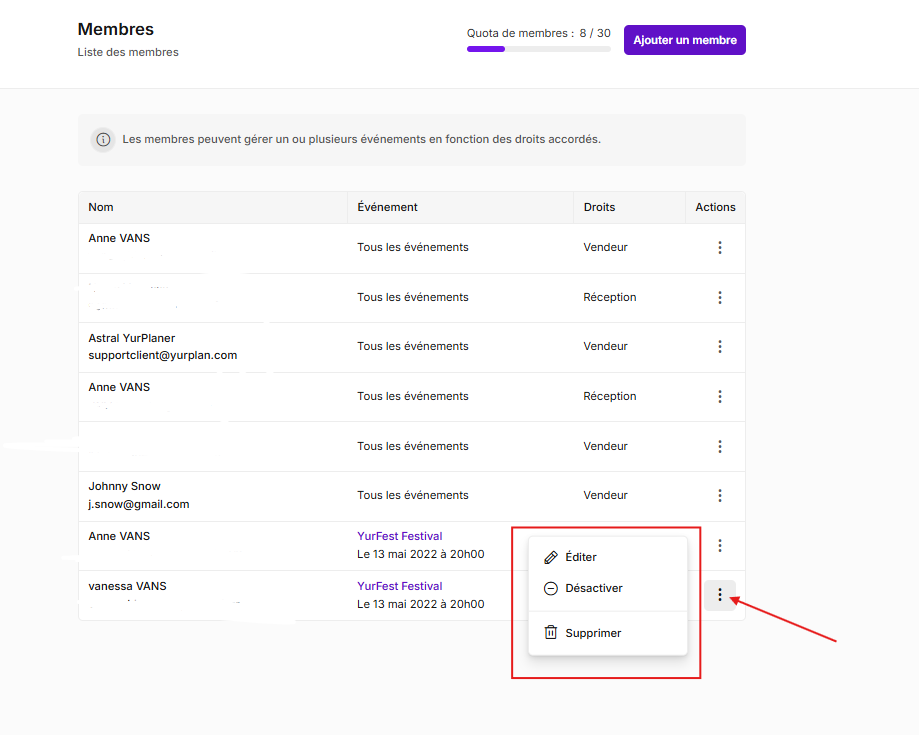
Vous pouvez bien sûr Editer, Désactiver ou supprimer les droits accordés aux administrateurs et gérants d'événements à tout moment.